วันจันทร์ที่ 23 มกราคม พ.ศ. 2560

Router คืออะไร
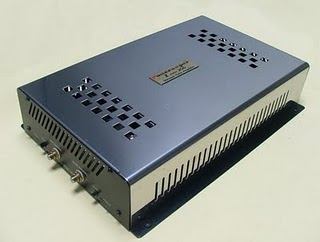
     Router คือ อุปกรณ์ที่ทำหน้าที่เชื่อมต่อระบบเครือข่ายอย่างหนึ่ง ซึ่งถ้าแปลความหมายคำว่า Route ก็คือ ถนน นั่นเอง ดังนั้น การเชื่อมต่อคอมพิวเตอร์ด้วย Router ทำให้เราสามารถเชื่อมต่อคอมพิวเตอร์ได้มากกว่าหนึ่งเครื่องในเวลาเดียวกัน ซึ่ง Router นั้นจะมีซอฟต์แวร์ที่ใช้ในการควบคุมการทำงานเรียกว่า Internetwork Operating System (IOS) และตัว Router จะมีช่องที่ใช้เสียบต่อสายสัญญาณเรียกว่า Port LAN ซึ่งโดยทั่วไปมักมี 4 Ports หรือมากกว่า ใน Router 1 ตัว 

Router คืออะไร เราเตอร์ คือ อุปกรณ์เชื่อมต่อเครืออย่างหนึ่ง
    
     หน้าที่หลักของ Router คือการหาเส้นทางในการส่งผ่านข้อมูลที่ดีที่สุด และเป็นตัวกลางในการส่งต่อข้อมูลไปยังเครือข่ายอื่น ทั้งนี้ Router สามารถเชื่อมโยงเครือข่ายที่ใช้สื่อสัญญาณหลายแบบแตกต่างกันได้ไม่ว่าจะเป็น Ethernet, Token Rink หรือ FDDI ทั้งๆที่ในแต่ละระบบจะมี packet เป็นรูปแบบของตนเองซึ่งแตกต่างกัน โดยโปรโตคอลที่ทำงานในระดับบนหรือ Layer 3 ขึ้นไปเช่น IP, IPX หรือ AppleTalk เมื่อมีการส่งข้อมูลก็จะบรรจุข้อมูลนั้นเป็น packet ในรูปแบบของ Layer 2 คือ Data Link Layer เมื่อ Router ได้รับข้อมูลมาก็จะตรวจดูใน packet เพื่อจะทราบว่าใช้โปรโตคอลแบบใด จากนั้นก็จะตรวจดูเส้นทางส่งข้อมูลจากตาราง Routing Table ว่าจะต้องส่งข้อมูลนี้ไปยังเครือข่ายใดจึงจะต่อไปถึงปลายทางได้ แล้วจึงบรรจุข้อมูลลงเป็น Packet ของ Data Link Layer ที่ถูกต้องอีกครั้ง เพื่อส่งต่อไปยังเครือข่ายปลายทาง

Router คืออะไร เราเตอร์ คือ อุปกรณ์เชื่อมต่อเครืออย่างหนึ่ง

คุณสมบัติของ Router  
1.ทำหน้าที่คล้าย Swich ทำให้เชื่อมต่อได้หลายเครื่องพร้อมกัน
2.บางรุ่นรองรับการทำงาน Wire หรือ Wireless 
3.เป็น ADSL Modem ในตัว (เฉพาะบางรุ่นเท่านั้น)
4.Firewall /IPsec VPN (รองรับการเชื่อมต่อทางไกลแบบมี security)
5.Antivirus (รุ่นใหม่ๆ ของ Router บางรุ่น จะมี antivirus program ฝังอยู่ด้วย)


ข้อมูลอ้่างอิง
http://www.compspot.net
http://www.kcom-ulm.com
http://siam3333.blogspot.com
http://www.it-guides.com
โมเด็ม (Modem)
โมเด็ม (Modem)
เป็นอุปกรณ์สำคัญที่ใช้ในการติดต่อสื่อสาร และรับส่งข้อมูลกันบนเครือข่ายอินเทอร์เน็ตระหว่างเครื่องคอมพิวเตอร์หลายๆเครื่อง โอยอาศัยตัวกลางจำพวกสายโทรศัพท์และสาย Fiber Optic ในการส่งผ่านข้อมูล หลักการทำงานโดยคร่าวของโมเด็มก็คือ เปลี่ยนข้อมูลที่อยู่ในรูปแบบของสัญญาณดิจิตอลให้เป็นสัญญาณเสียงเพื่อให้สามารถส่งผ่านไปตามสายโทรศัพท์ได้ และในทางกลับกันก็รับเอาสัญญาณเสียงที่ถูกส่งผ่านมาตามสายโทรศัพท์จากโมเด็มอีกฟากหนึ่งมาแปลงกลับให้เป็นข้อมูลในรูปแบบของสัญญาณดิจิตอลแบบเดิม ปัจจุบันโมเด็มที่มีวางขายและใช้งานกันโดยทั่วไป ถ่าแบ่งออกตามเทคโนโลยีที่ใช้ในการสื่อสารข้อมูลจะแบ่งออกได้ 2 ชนิด คือ

Dial-Up Modem (56K Dial-UP)

เป็นโมเด็มแบบอนาล็อคที่ใช้ในการรับส่งสัญญาณผ่านระบบโทรศัพท์แบบธรรดา เวลาเชื่อมต่อกับระบบเครือข่ายอินเทอร์เน็ตในแต่ละครั้งจำเป็นจะต้องหมุนหมายเลขโทรศัพท์ไปยังผู้ให้บริการอินเทอร์เร็ต (ISP) ด้วย มาตราฐานล่าสุดที่ใช้กันในปัจจุบัน คือ V.92 ซึ่งให้ Bit Rate หรืออัตราความเร็วในการรับส่งข้อมูลสูงสุดที่ 56/33.6 Kbps (รับข้อมูลขาลงจากอินเทอร์เน็ต หรือ Download ที่ความเร็ว 56 Kbps และส่งข้อมูล ขาขึ้น Upload ที่ความเร็ว 33.6 Kbps)


ADSL Modem (High-Speed Internet)
เป็นโมเด็มแบบดิจิตอลที่ใช้เทคโนโลยีในการติดต่อสื่อสารและรับส่งข้อมูลกันด้วยระบบเครือข่ายอินเทอร์เน็ตความเร็วสูงบนคู่สายโทรศัพท์แบบะรรดา โดยเลือกใช่ย่านความถี่ที่ไม่มีในการใช้งานอินเทอร์น็ต (โมเด็มแบบ Dial-Up ในระหว่างใช้งานอินเทอร์เน็ตจะำม่สามารถใช้โทรศัพท์ปกติไปพร้อมๆกันได้) อีกทั้งเวลาเชื่อมต่อกับระบบเครือข่ายอินเทอร์เน็ตในแต่ละครั่ง ก็ไม่จำเป็นต้องหมุนหมายเลขโทรศัพท์เหมือนกับ 56k Dial-Up อีกด้วย ปัจจุบันเทคโนโยยีเครือข่ายอินเทอร์เน็ตความเร็วสูง (Hing-Speed Internet) และโมเด็มของ ADSL นี้กำลังเป็นที่นิยมและได้กลายเป็นมาตรฐานที่ใช้งานกันโดยทั่วไป ซึ่งผู้ใช้สามารถเลือกใช้ความเร็วได้ตามต้องการจากผ๔้ให้บริการอินเทอร์เน็ต (ISP) เช่น 256/128, 512/256 และ 1024/512 Kbps เป็นต้น โดยแต่ละความเร็วจะมีอัตราค่าบริการแต่กต่างกันไปสำหรับอัตราความเร็วในการรับส่งข้อมูลสูงสุดด้วยระบบ ADSL ในปัจจุบันจะอยู่ที่ 8192/1024 Kbps หรือก็คือ รับส่งข้อมูลขาลงจาก ISP (Download) ด้วยความเร็วสูงสุด 16 Mbps และส่งข้อมูลขาขึ้นไปหา ISP (Uplpad) ด้วยความเร็วสูงสุด 1 Mbps
รูปแบบของโมเด็ม


สามารถแบ่งออกตามลักษณะในการติดตั้งได้ดังนี้
  • แบบติดตั้งภายใน (Internal Modem) มักเป็นแบบการ์ด PCI ที่ใช้เสียบลงบนเมนบอร์ดข้อดีของโมเด็มแบบนี้คือ ไม่มีสายต่อรุงรังและไม่ต้องใช้ตัวอะแดปเตอร์ (Adapter) คอยจ่ายไฟเลี้ยงให้
  • แบบติดตั้งถายนอก (External Modem) เป็นแบบตัวเตรื่องขนาดเล็กวางตั้งไว้อยู่ภายนอกตัวเครื่อง ในการเชื่อมต่อถ้าเป็นโมเด็ม 56k จะมีทั้งแบบที่ใช้กับพอร์ตอนุกรมและพอร์ต USB แต่ถ้าเป็น โมเด็ม ADSL จะมีทั้งแบบที่ใช้กับช่างต่อ RJ-45 ของการ์ด LAN และพอร์ต USB ส่วนสายสัญญารโทรศัพท์จะใช้เสียบเข้ากับช่องต่อ RJ-11 ของอุปกรณ์แยกสัญญาร (Splitter) ข้อดีของโมเด็มแบบนี้คือ ติดตั้งได้ง่ายและมีไฟบอกสถานะตลอดเวลา
แถมความรู้ให้อีกนิด
Splitter หรือ POTS Splitter


กวนสัญญารของเครื่องโทรศัพท์ธรรดาที่ต่อพ่วงอยู่ ทำให้สามารถเล่นอินเทอร์เน็ตในระบบ ADSL ไปพร้อมๆกับการใช้โทรศัพท์บ้านได้ตามปกติ

ทำเครื่องคอมพิวเตอร์หรือโน้ตบุ๊คให้เป็น Access Point บน Windows 7 (Share Wifi)

ห่างไปซะนาน กับการเขียนบล็อก เข้าเรื่องกันเลยดีกว่า คงมีหลายท่านที่ใช้งานอินเตอร์เน็ตความเร็วสูงแต่โมเด็มที่ใช้ไม่มี access point เพื่อใช้งาน Wifi เราสามารถทำเครื่องคอมพิวเตอร์เป็น access point
ขั้นตอนการทำเครื่องคอมพิวเตอร์ให้เป็น access point หรือ hotspot มีดังนี้
  1. เครื่องคอมพิวเตอร์(Windows 7)ที่จะใช้เป็นตัวกระจายสัญญา ต้องมี LAN และ Wireless
  2. มีสัญญาณอินเตอร์เน็ตที่มาจาก LAN
  3. ไปที่ Control panel
  4. เลือก Network and Sharing Center ดังรูป

  5. เลือก Set up a new connection or network ดังรูป

  6. เลือก Set up wireless ad hoc (computer-to-computer) network ดังรูป

  7. เลือก next เพื่อทำการสร้าง ad hoc network ดังรูป

  8. ตั้งชื่อ Network name,Security type (ต้องคำนึงถึงอุปกรณ์ที่จะมาเชื่อมต่อด้วย หรือ จะไม่ตั้งค่าก็ได้) Security key (การตั้งค่าขึ้นอยู่กับSecurity typeที่เลือก) เมื่อตั้งค่าเรียบร้อยให้ คลิ๊ก Next ดังรูป

  9. ให้คลิ๊ก Turn on Internet connection sharing ดังรูป

  10. เมื่อระบบสร้าง Ad hoc network เรียบร้อย ดังรูป

  11. ตรวจสอบ Ad hoc network ที่สร้างขึ้น ดังรูป

  12. ลองตรวจสอบสถานะของ  Ad hoc network โดยการคลิ๊กขวาที่  Ad hoc network ดังรูป

  13. แสดงสถานะของ  Ad hoc network ดังรูป

  14. เลือก Details... จากข้อ13 เพื่อแสดง IP ที่ระบบสร้างให้ ดังรูป


  15. เสร็จสิ้นการตั้งค่า
วิธีการ Setup TU  Wireless LAN (WLAN) หรือ LAN ไร้สาย
 
โดยปกติ LAN จะเป็นแบบมีสาย มีมาตรฐานอยู่ที่ 10 Mbps Ethernet หรือ 100Mbps Fast Ethernet ปัจจุบันมีถึงระดับ Gigabit Ethernet ข้อจำกัดของ LAN ธรรมดาก็คือ สภาวะแวดล้อมในบางลักษณ์ อาจจะทำให้ไม่สะดวกในการติดตั้ง เช่น ในห้องประชุม , Boot แสดงสินค้า  หรือการจัดนิทรรศการ ดังนั้น เขาจึงต้องการอะไรก็ได้ที่คล้ายกับ LAN ธรรมดา ใช้งานเหมือนปกติ แต่ไม่มีสาย นั่นก็คือ Wireless LAN (WLAN) นั่นเอง ซึ่งเป็นมาตรฐานที่เหมือนกับอินเทอร์เน็ต หรือใช้เทคโนโลยีที่คล้ายคลึงกับอินเทอร์เน็ต สามารถเข้ากันได้กับระบบอินเทอร์เน็ตเดิม แต่ไม่ต้องใช้สายทองแดงในการเชื่อมต่อ ซึ่งมาตรฐานของ Wireless LAN เรียกว่า IEEE802.11b มีความเร็วสูงสุดตามมาตรฐานที่ 11 Mbps
 
WLAN ถูกกำหนดระยะทางไว้ตามมาตรฐาน IEEE802.11b ที่ 300 ฟุต ในที่โล่ง แต่เนื่องจากเป็นความถี่ในย่านไมโครเวฟ เพราะฉะนั้น เวลาวิ่งผ่านอุปสรรคต่าง ๆ เช่น กำแพง ตู้ หรือโต๊ะทำงาน หรือแม้แต่ตัวคนเองก็จะมีผลกระทบทำให้สัญญาณลดทอนลงไป โดยเฉพาะตัวคนมีโมเลกุลของน้ำอยู่ภายในค่อนข้างมาก เมื่อมันวิ่งผ่านตัวคนสัญญาณก็จะจางลงไปเป็นอย่างมาก
 
WLAN ถูกกำหนดระยะทางไว้ตามมาตรฐาน IEEE802.11b ที่ 300 ฟุต ในที่โล่ง แต่เนื่องจากเป็นความถี่ในย่านไมโครเวฟ เพราะฉะนั้น เวลาวิ่งผ่านอุปสรรคต่างๆ เช่น กำแพง ตู้ หรือโต๊ะทำงาน หรือแม้แต่ตัวคนเองก็จะมีผลกระทบทำให้สัญญาณลดทอนลงไป โดยเฉพาะตัวคนมีโมเลกุลของน้ำอยู่ภายในค่อนข้างมาก เมื่อมันวิ่งผ่านตัวคนสัญญาณก็จะจางลงไปเป็นอย่างมาก
 
วันนี้ประชาคมธรรมศาสตร์จะได้ใช้เทคโนโลยีดังกล่าว เพื่อการเข้าถึงข้อมูลข่าวสาร ด้วย WLAN สองมาตรฐานด้วยกันคือ IEEE802.11b ความเร็วสูงสุดคือ 11 Mbps และ IEEE802.11g ความเร็วสูงสุดคือ 54 Mbps
 
วันนี้ประชาคมธรรมศาสตร์จะได้ใช้เทคโนโลยีดังกล่าว เพื่อการเข้าถึงข้อมูลข่าวสาร ด้วย 
WLAN สองมาตรฐานด้วยกันคือ IEEE802.11b ความเร็วสูงสุดที่ 11 Mbps และ IEEE802.11g ความเร็วสูงสุดคือ 54 Mbps
 สำหรับผู้เริ่มต้นใช้ระบบ TU-WLAN
 
ความจริงก็คือว่า ไม่ว่าจะไปใช้งาน 
wlan ที่ไหนๆ ความรู้พื้นฐานเราต้องมีและต้องกระทำคือ ทำการสำรวจตรวจสอบความพร้อมทางด้าน Hardware กันก่อนดีกว่า ว่าเครื่องคอมพิวเตอร์แบบพกพา หรือนิยมเรียกกันว่า Notebook ของแต่ละคนนั้นมี wireless lan card ติดตั้งมากับเครื่องด้วยหรือไม่ ส่วนมากเลย Notebook ในยุคปัจจุบันจะติดตั้งมากับเครื่องที่เรียกว่า build-in กันแบบเสร็จสรรพ
 วิธีการตรวจสอบ
 
ขออ้างอิงที่ระบบปฏิบัติการ 
Microsoft Windows XP
 
1. ที่ี่ My Computer ให้เรา Click mouse ปุ่มขวามือแล้วเลือก Properties
 
 
2.  เราก็จะได้ภาพ System Properties
 
 
3. Click mouse ที่หัวข้อ Hardware
 
 
4. Click mouse ที่ Device Manager เราก็จะเห็น Hardware ที่ติดตั้งอยู่ในเครื่อง ของเราเยอะแยะมากมาย ดังภาพ
 
 
5. ที่หัวข้อ Network Adapters ด้านซ้ายมือสุดจะเห็นเครื่องหมาย + ให้เรา click mouse ลงไป แล้วเราก็จะเห็นรายการของ Network Adapters ที่ถูกติดตั้งมาในเครื่องนี้
 
 โปรดสังเกตดังนี้
* Wireless LAN Card เครื่องนี้ใช้ยี่ห้อ Intel รุ่น PRO/Wireless 2200BG คำว่า B,G คงรู้จักกันในช่วงแนะนำกันแล้ว ส่วนจะเป็นยี่ห้อไหน รุ่นอะไรก็สุดแล้วแต่ อาจจะเป็น B ตัวเดียว (โดยเฉพาะ Notebook รุ่นเก่าก็ใช้ได้)
 
** หากมีเครื่องหมาย  หน้ารายการดังกล่าว แสดงว่า มันถูก Disable อยู่ ก็ให้ click mouse ปุ่มขวา แล้วเลือก Enable อุปกรณ์ดังกล่าวจะได้กลับมามีชีวิตใช้งานได้
 
***  หากมีเครื่องหมาย  แสดงว่า Device Drivers ซึ่งหมายถึง Software ของอุปกรณ์ดังกล่าว ยังไม่ได้มีการติดตั้ง หรือติดตั้งผิดพลาด ข้อนี้คงต้องเกี่ยวกับ Admin  (รู้จัก Admin คนไหนก็ลองหิ้วเครื่องฯ ไปหาเขาดู) เมื่อเสร็จภาระกิจ ก็ปิดหน้าต่างที่เราเข้าไปทำงานด้วย แล้วกลับมาตั้งต้นที่ Background
 
6. ก่อนจะจบ Hardware ดูอีกนิด เพราะ Notebook หลาย ๆ ยี่ห้อ ได้ทำสวิทช์โยกไว้ (จะเป็นหน้าด้าน หรือด้านข้างก็พลิกดูด้วย เดี๋ยวจะไม่ทำงาน)
 
 
7. Click mouse ที่ปุ่ม Start, มาที่ Connect to แล้ว Click mouse ที่หัวข้อ Wireless Network Connection เพื่อผลลัพธ์ดังนี้
 
 
8. ที่ด้านบนสุดซ้ายมือ Click mouse ที่หัวข้อ General, ที่ด้านล่างซ้ายมือ Click mouse ที่หัวข้อ Properties
 
 
** หน้าต่างนี้ถือว่าสำคัญทีเดียวเพราะจะต้องกำหนดวิธีการที่จะได้มาซึ่ง IP-Address หากข้ามขั้นตอนนี้ไปแล้วเดี๋ยวจะใช้งานไม่ได้**
 
9. ที่ Scroll Bar ด้านขวามือ ให้ Scroll Down ลงมาจนพบรายการ Internet Protocol ดังรูป
 
 
10. Double Click mouse ทับที่รายการ Internet Protocol (TCP/IP) อย่าทำให้ เครื่องหมาย   หน้ารายการดังกล่าวหายไปเชียว แล้วก็จะปรากฏภาพดังนี้
 
 
ภาพที่ปรากฏภายใต้หัวข้อ General เราจะกำหนดวิธีการได้มาซึ่ง IP-Address ซึ่งเป็นหัวใจในการใช้งานบน Internet ด้วยการ click mouse ที่หน้ารายการ Obtain an IP address automatically และ Obtain DNS server address automatically ตามลำดับ เสร็จแล้ว click mouse ที่ปุ่ม OK แล้วหน้าต่างนี้จะปิดแล้วกลับไปที่หน้าต่างก่อนหน้านี้คือ รูปในข้อ 9
 
* ต่อรูปที่ 9 กันอีกนิด กรุณา Check Box ในกรอบสี่เหลี่ยมด้านหน้าของสองบรรทัด ด้านล่างสุด ให้ปรากฏเครื่องหมาย  เพื่อว่าต่อไปเราจะได้ทำงานแบบง่าย ๆ ที่ Task bar ด้านขวามือ โดยไม่ต้องเข้ามาหลายขั้นตอนอย่างนี้ก็ได้ (ไม่เลือกก็ไม่ว่ากัน)
 
11. กลับมาที่ภาพเดิม
 
 
Click mouse ที่หัวข้อ View Wireless Networks ด้านล่างขวามือ จากนั้นเราก็จะเห็น Wireless Access Point ที่เราสามารถเชื่อมต่อเพื่อเข้าไปใช้งาน คำแนะนำคือ สังเกตดู ความแรงของสัญญาณที่ปรากฎอยู่บนจอภาพของเรา (คล้ายสัญญาณมือถือของเรานั่นแหละครับ ตัวไหนแรงที่สุดก็ให้เลือกที่ตัวนั้น ๆ แล้ว click mouse ที่ปุ่ม connect ด้านล่างขวามือ เป็นอันเสร็จพิธี
 
 
12. ทำการตรวจสอบความพร้อมในการเล่น Internet ก็ขอให้ดูภาพนี้
 
 
ขอให้ท่านผู้ใช้งานมีความเพลิดเพลินกับการท่อง Internet แบบไม่จำกัดเวลาและสถานที่

วันอาทิตย์ที่ 22 มกราคม พ.ศ. 2560

ความหมายของโมเด็ม (Modems)
โมเด็ม (Modems)
เป็นอุปกรณ์สำหรับคอมพิวเตอร์อย่างหนึ่งที่ช่วยให้คุณสัมผัสกับโลกภายนอกได้อย่างง่ายดาย โมเด็มเป็นเสมือนโทรศัพท์สำหรับคอมพิวเตอร์ที่จะช่วยให้ระบบคอมพิวเตอร์ของคุณสามารถสื่อสารกับคอมพิวเตอร์อื่นๆ ได้ทั่วโลก โมเด็มจะสามารถทำงานของคุณให้สำเร็จได้ก็ด้วยการเชื่อมต่อระหว่างคอมพิวเตอร์ของคุณเข้าคู่สายของโทรศัพท์ธรรมดาคู่หนึ่งซึ่งโมเด็มจะทำการแปลงสัญญาณดิจิตอล (digital signals) จากเครื่องคอมพิวเตอร์ให้เป็นสัญญาณอนาล็อก (analog signals) เพื่อให้สามารถส่งไปบนคู่สายโทรศัพท์ 
คำว่า โมเด็ม(Modems) มาจากคำว่า (modulate/demodulate) ผสมกัน หมายถึง กระบวนการแปลงข้อมูลข่าวสารดิจิตอลให้อยู่ในรูปของอนาล็อกแล้วจึงแปลงสัญญาณกลับเป็นดิจิตอลอีกครั้งหนึ่งเมื่อโมเด็มของคุณต่อเข้ากับโมเด็มตัวอื่นความแตกต่างของโมเด็มแต่ละประเภท

โมเด็มแต่ละประเภทจะมีคุณลักษณะที่แตกต่างกันดังนี้
1. ความเร็วในการรับ - ส่งสัญญาณ

          ความเร็วในการรับ - ส่งสัญญาณ หมายถึง อัตรา (rate) ที่โมเด็มสามารถทำการแลกเปลี่ยนข้อมูลกับโมเด็มอื่นๆมีหน่วยเป็น บิต/วินาที (bps) หรือ กิโลบิต/วินาที (kbps) ในการบอกถึงความเร็วของโมเด็มเพื่อให้ง่ายในการพูดและจดจำ มักจะตัดเลขศูนย์ออกแล้วใช้ตัวอักษรแทน เช่น โมเด็ม 56,000 bps จะเรียกว่า โมเด็มขนาด 56 K 
2. ความสามารถในการบีบอัดข้อมูล
   ข้อมูลข่าวสารที่ส่งออกไปบนโมเด็มนั้นสามารถทำให้มีขนาดกะทัดรัดด้วยวิธีการบีบอัดข้อมูล  (compression) ทำให้สามารถส่งข้อมูลได้ครั้งละเป็นจำนวนมากๆ เป็นการเพิ่มความเร็วของโมเด็มในการรับ - ส่งสัญญาณ 
3. ความสามารถในการใช้เป็นโทรสาร
   โมเด็มรุ่นใหม่ๆ สามารถส่งและรับโทรสาร (Fax capabilities) ได้ดีเช่นเดียวกับการรับ - ส่งข้อมูล หากคุณมีซอฟท์แวร์ที่เหมาะสมแล้วคุณสามารถใช้แฟคซ์โมเด็มเป็นเครื่องพิมพ์(printer)ได้เมื่อคุณพิมพ์เข้าไปที่แฟคซ์โมเด็มมันจะส่งเอกสารของคุณไปยังเครื่องโทรสารที่ปลายทางได้
4. ความสามารถในการควบคุมความผิดพลาด
   โมเด็มจะใช้วิธีการควบคุมความผิดพลาด (error control) ต่างๆ  มากมายหลายวิธีในการตรวจสอบเพื่อการยืนยันว่าจะไม่มีข้อมูลใดๆสูญหายไประหว่างการส่งถ่ายข้อมูลจากคอมพิวเตอร์เครื่องหนึ่งไปยังอีกเครื่องหนึ่ง 
5. ออกแบบให้ใช้ได้ทั้งภายในและภายนอก
   โมเด็มที่จำหน่ายในท้องตลาดทั่วๆ ไปจะมี 2 รูปแบบ คือ โมเด็มแบบติดตั้งภายนอก (external modems) และ แบบติดตั้งภายใน (internal modems) 
6. ใช้เป็นโทรศัพท์ได้
   โมเด็มบางรุ่นมีการใส่วงจรโทรศัพท์ธรรมดาเข้าไปพร้อมกับความสามารถในการรับ - ส่งข้อมูลและโทรสารด้วย

ใช้โมเด็มทำอะไรได้บ้าง
        เราสามารถใช้โมเด็มทำอะไรต่างๆ ได้หลายอย่าง เช่
            1. พบปะพูดคุย
            2. ใช้บริการต่างๆ จากที่บ้าน
            3. ท่องไปบนอินเทอร์เน็ต
            4. เข้าถึงบริการออนไลน์ได้
            5. ดาวน์โหลดข้อมูล,รูปภาพและโปรแกรมแชร์แวร์ได้
            6. ส่ง - รับโทรสาร
            7. ตอบรับโทรศัพท์
การเลือกซื้อโมเด็ม
        สิ่งที่ควรพิจารณาในการเลือกซื้อโมเด็มมาใช้งาน เช่น
            1. เข้ากันได้กับระบบคอมพิวเตอร์ของคุณ
            2. เข้ากันได้กับระบบทำงาน OS ของคอมพิวเตอร์ของคุณ
            3. ความเร็วในการรับ - ส่งสัญญาณ
            4. เป็นโมเด็มภายนอกหรือภายใน
            5. การบีบอัดข้อมูล
            6. ความสามารถในการควบคุมความผิดพลาด
            7. รับ - ส่งโทรสารได้
            8. ซอฟท์แวร์สื่อสาร
สิ่งที่ต้องใช้ร่วมกับโมเด็ม
        การที่สามารถใช้โมเด็มให้เกิดประโยชน์จากแหล่งข้อมูลนั้นจะต้องตรวจสอบว่ามีสิ่งเหล่านี้พร้อมหรือไม่
            1. ซอฟท์แวร์สื่อสาร
            2. พอร์ทอนุกรม (serial port)
            3. fast UART เป็นซิฟตัวหนึ่งที่ติดตั้งบนพอร์ทอนุกรมของคอมพิวเตอร์
               เพื่อควบคุมการไหลของข้อมูลเข้าและออกจากพอร์ทอนุกรม
            4. serial cable เป็นสาย cable ที่นำมาต่อโมเด็มกับพอร์ทอนุกรมของคอมพิวเตอร์
               (ต้องตรวจสอบดูว่าเป็น connector แบบ 9 ขา หรือ 25 ขา)
            5. expansion slot ถ้าโมเด็มเป็นแบบติดตั้งภายในจะต้องมี expansion slot ใช้งาน
               โดยจะต้องถอดฝาครอบตัวเครื่องคอมพิวเตอร์ออกและติดตั้งโมเด็มลงไปบน expansion slot
     
Router คืออะไร
     Router คือ อุปกรณ์ที่ทำหน้าที่เชื่อมต่อระบบเครือข่ายอย่างหนึ่ง ซึ่งถ้าแปลความหมายคำว่า Route ก็คือ ถนน นั่นเอง ดังนั้น การเชื่อมต่อคอมพิวเตอร์ด้วย Router ทำให้เราสามารถเชื่อมต่อคอมพิวเตอร์ได้มากกว่าหนึ่งเครื่องในเวลาเดียวกัน ซึ่ง Router นั้นจะมีซอฟต์แวร์ที่ใช้ในการควบคุมการทำงานเรียกว่า Internetwork Operating System (IOS) และตัว Router จะมีช่องที่ใช้เสียบต่อสายสัญญาณเรียกว่า Port LAN ซึ่งโดยทั่วไปมักมี 4 Ports หรือมากกว่า ใน Router 1 ตัว 

Router คืออะไร เราเตอร์ คือ อุปกรณ์เชื่อมต่อเครืออย่างหนึ่ง
    
     หน้าที่หลักของ Router คือการหาเส้นทางในการส่งผ่านข้อมูลที่ดีที่สุด และเป็นตัวกลางในการส่งต่อข้อมูลไปยังเครือข่ายอื่น ทั้งนี้ Router สามารถเชื่อมโยงเครือข่ายที่ใช้สื่อสัญญาณหลายแบบแตกต่างกันได้ไม่ว่าจะเป็น Ethernet, Token Rink หรือ FDDI ทั้งๆที่ในแต่ละระบบจะมี packet เป็นรูปแบบของตนเองซึ่งแตกต่างกัน โดยโปรโตคอลที่ทำงานในระดับบนหรือ Layer 3 ขึ้นไปเช่น IP, IPX หรือ AppleTalk เมื่อมีการส่งข้อมูลก็จะบรรจุข้อมูลนั้นเป็น packet ในรูปแบบของ Layer 2 คือ Data Link Layer เมื่อ Router ได้รับข้อมูลมาก็จะตรวจดูใน packet เพื่อจะทราบว่าใช้โปรโตคอลแบบใด จากนั้นก็จะตรวจดูเส้นทางส่งข้อมูลจากตาราง Routing Table ว่าจะต้องส่งข้อมูลนี้ไปยังเครือข่ายใดจึงจะต่อไปถึงปลายทางได้ แล้วจึงบรรจุข้อมูลลงเป็น Packet ของ Data Link Layer ที่ถูกต้องอีกครั้ง เพื่อส่งต่อไปยังเครือข่ายปลายทาง

Router คืออะไร เราเตอร์ คือ อุปกรณ์เชื่อมต่อเครืออย่างหนึ่ง

คุณสมบัติของ Router  
1.ทำหน้าที่คล้าย Swich ทำให้เชื่อมต่อได้หลายเครื่องพร้อมกัน
2.บางรุ่นรองรับการทำงาน Wire หรือ Wireless 
3.เป็น ADSL Modem ในตัว (เฉพาะบางรุ่นเท่านั้น)
4.Firewall /IPsec VPN (รองรับการเชื่อมต่อทางไกลแบบมี security)
5.Antivirus (รุ่นใหม่ๆ ของ Router บางรุ่น จะมี antivirus program ฝังอยู่ด้วย)

บริดจ์ (Bridge)


บริดจ์ (Bridge)  เป็นอุปกรณ์เครือข่ายที่ใช้แบ่งเครือข่ายออกเป็นเซกเมนต์ที่ไม่เกี่ยวข้องกันแต่ว่าถูกดูแลอยู่ภายใต้เครือข่ายเดียวกัน ซึ่งบริดจ์จำทำหน้าที่ในชั้น Data Link Layer โดยจะมองข้อมูลเป็นเฟรม ซึ่งจะแตกต่างจากฮับหรือรีพีตเตอร์ที่จะมองข้อมูลในระดับบิต นอกจากบริดจ์จะทำหน้าที่แบ่งเครือข่ายออกเป็น 2 เซกเมนแล้วยังทำหน้าที่กลั่นกรองข้อมูลให้อยู่ในเครือข่ายเดียวกัน มันจะกันไม่ให้เฟรมข้อมูลนั้นไปรบกวนอีกเซกเมนหนึ่ง
หรือจะสามารถกล่าวอีกนัยหนึ่งได้ว่า บริดจ์ เป็นอุปกรณ์เชื่อมโยงเครือข่ายของเครือข่ายที่แยกจากกัน แต่เดิมบริดจ์ได้รับการออกแบบมาให้ใช้กับเครือข่ายประเภทเดียวกัน เช่น ใช้เชื่อมโยงระหว่างอีเทอร์เน็ตกับ อีเทอร์เน็ต (Ethernet) บริดจ์มีใช้มานานแล้ว ตั้งแต่ปี ค.ศ. 1980 บริดจ์จึงเป็นเสมือนสะพานเชื่อมระหว่างสองเครือข่าย การติดต่อภายในเครือข่ายเดียวกันมีลักษณะการส่ง ข้อมูลแบบกระจาย (Broadcasting) ดังนั้น จึงกระจายได้เฉพาะเครือข่ายเดียวกันเท่านั้น การรับส่งภายในเครือข่ายมีข้อกำหนดให้แพ็กเก็ตที่ส่งกระจายไปยังตัวรับได้ทุกตัว แต่ถ้ามีการส่งมาที่แอดเดรสต่างเครือข่าย บริดจ์จะนำข้อมูลเฉพาะแพ็กเก็ตนั้นส่งให้ บริดจ์จึงเป็นเสมือนตัวแบ่งแยกข้อมูล ระหว่างเครือข่ายให้มีการสื่อสารภายในเครือข่าย ของตน ไม่ปะปนไปยังอีกเครือข่ายหนึ่ง เพื่อลดปัญหาปริมาณข้อมูลกระจายในสายสื่อสารมากเกินไป ในระยะหลังมีผู้พัฒนาบริดจ์ให้เชื่อมโยงเครือข่ายต่างชนิดกันได้ เช่น อีเทอร์เน็ตกับโทเก็นริง เป็นต้น หากมีการเชื่อมต่อเครือข่ายมากกว่าสองเครือข่ายเข้าด้วยกัน และเครือข่ายที่เชื่อมมีลักษณะหลากหลาย ซึ่งเป็นทั้งเครือข่ายแบบ LAN และ WAN อุปกรณ์ที่นิยมใช้ในการเชื่อมโยงคือ เราเตอร์ (Router) ดังรูปด้านล่าง


รูป ภาพกราฟิกแสดงการทำงานของบริดจ์
การทำงานของ Bridge
หลักการทำงานของ Bridge จะดูแลข้อมูลที่ส่งโดยพิจารณาหมายเลขของเครื่อง หรือตามศัพท์ทางเครือข่าย คือ Media Access Control (MAC Address หรือ Station Address) Bridge จะทำงานใน Data Link Layer หรือ Layer ที่ 2ของ OSI โมเดล คือ มองข้อมูลที่รับส่งกัน เป็น Packet แล้วเท่านั้น โดยไม่ต้องสนใจโปรโตคอลสื่อสารที่ใช้ ไม่ว่าจะเป็น IP หรือ IPX หรือโปรโตคอลใด ๆ หรือก็คือ ไม่ว่าจะเป็น Packet อะไรส่งออกมาในเครือข่าย Bridge จะดูเฉพาะ Address ปลายทางแล้วถ้าพบว่าเป็นเครื่องที่อยู่คนละฟากกันก็จะส่งต่อให้เท่านั้น ไม่สนใจว่าการส่งให้ถึงเครื่อง ที่เป็นผู้รับปลายทางนั้นอาจทำได้หลายเส้นทางต่าง ๆ กัน
ข้อจำกัดอีกประการหนึ่งของ Bridge คือในขณะที่คอมพิวเตอร์เครื่องหนึ่งต้องการส่งข้อมูลไปยังอีกเครื่องหนึ่ง แต่ไม่ทราบ Station Address จะมีการส่งข้อมูล พิเศษที่เรียกว่า Broadcast Frame เข้าไปในเครือข่าย เมื่อข้อมูลนั้นผ่านมาที่ Bridge ก็จะมีการส่งข้อมูลBroadcast นี้ต่อไปยังทุกเครือข่ายย่อยทั้งหมดที่ ตนอยู่ โดยไม่มีการเลือกหรือกลั่นกรองใด ๆ ทำให้เครื่องคอมพิวเตอร์ในเครือข่ายทั้งหมดถูกขัดจังหวะเพื่อรับข้อมูลดังกล่าว ดังนั้นถ้าข้อมูลที่ Broadcast มากก็จะ ทำให้เครือข่ายมีปัญหาเรื่องปริมาณข้อมูลหนาแน่น และความเร็วในการทำงานลดลงได้
รูป ภาพแสดงลักษณะของบริดจ์